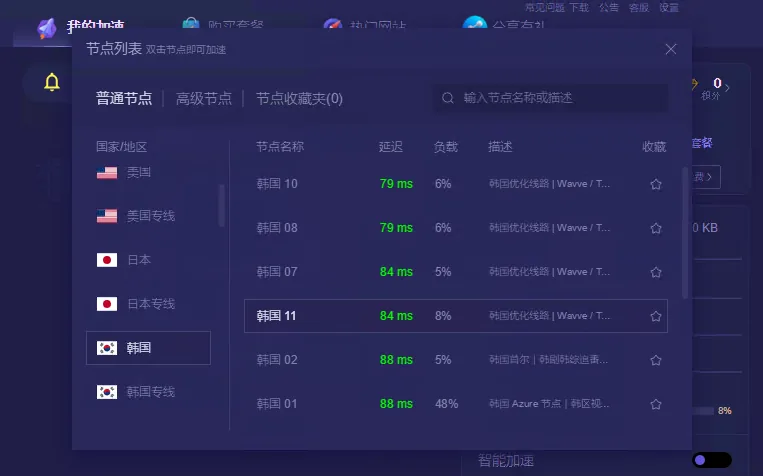
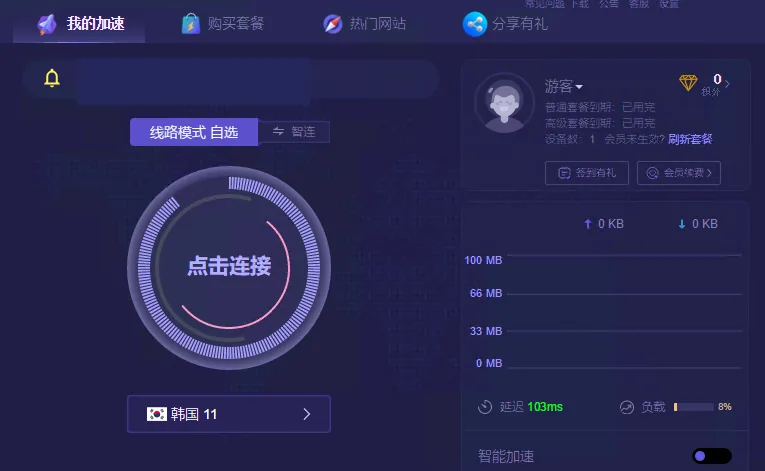
客户端中的“智连”可自动选择线路,“自选”允许手动选择节点。如果显示已连接却无法上网,先测试其他节点或网络;若提示网卡驱动失败,请按安装故障排查。
正常连接
- 1启动客户端。
- 2选择智能或自选线路模式。
- 3选择地区/节点并连接。
- 4看到客户端连接成功状态后,用浏览器打开实际网站验证。
不要把驱动问题当节点问题
出现“网卡安装失败、加载失败、网络代理驱动失败”等提示时,换节点通常没有意义。进入 Windows 安装与驱动故障。
Windows 绿色版与安装版怎么打开
产品方的 Windows 教程区分两种安装方式:绿色版下载后需要先完整解压,再从解压后的文件夹启动客户端;安装版按安装程序提示运行。不要直接在压缩包预览窗口中运行绿色版,也不要把绿色版的单个执行文件挪出原文件夹,否则可能缺失配套文件。
此前公开资料列出 Win7、Win8、Win10,不支持 XP;Windows 11 请查看现行安装包的系统要求。客户端布局可能随版本变化。
智连还是自选
智连(部分教程称“智能模式”)适合先快速连接;自选(部分教程称“定制模式”)可以查看节点并手动选择。需要指定地区或比较不同节点时,使用自选模式。
模式选择与“客户端连接成功”是两个不同的判断。连接成功后仍应打开实际网站验证,遇到已连接但不能上网时按症状排查,而不是无限切换模式。